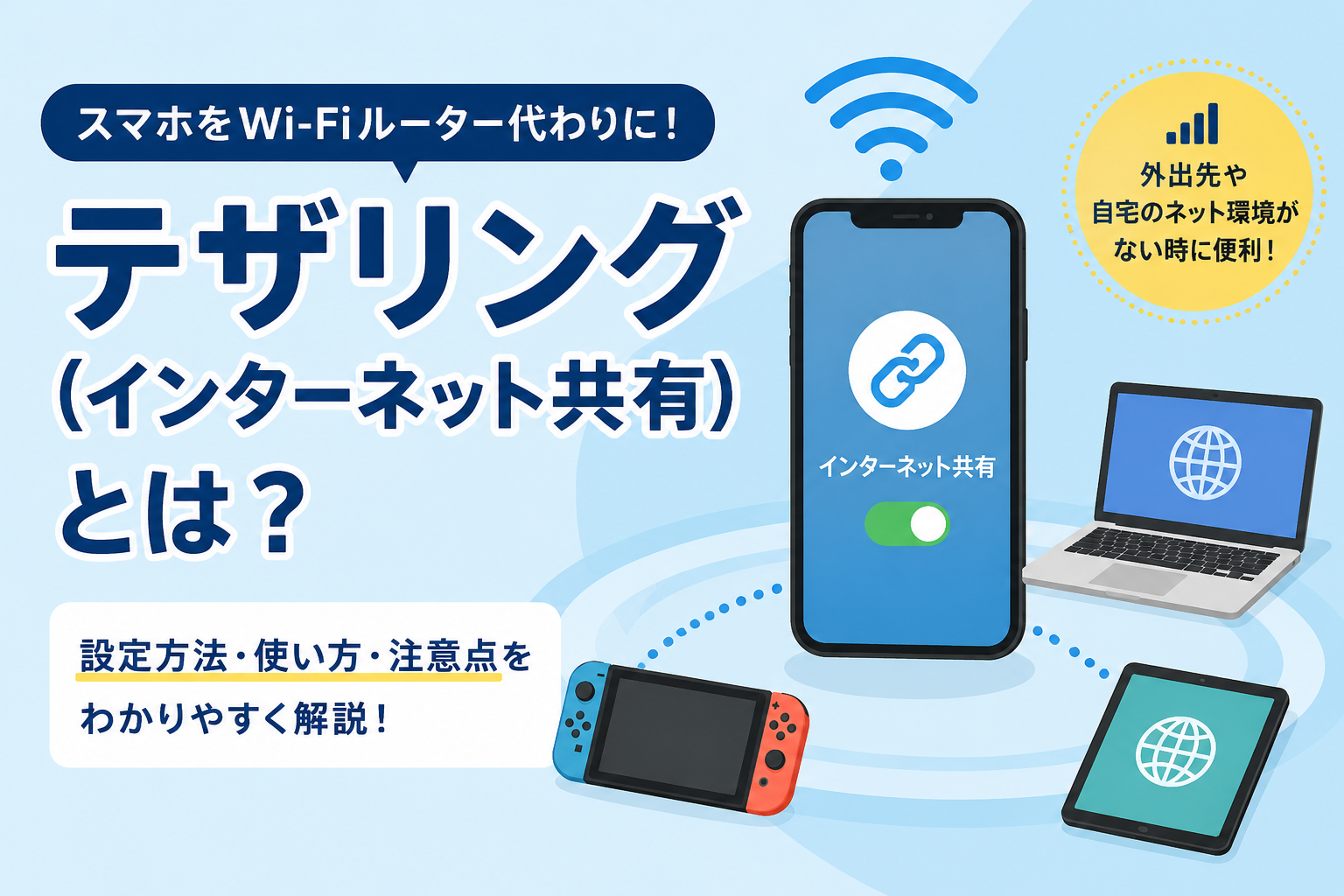
「テザリング」と「インターネット共有」、この2つの言葉を見て「なんか違うものなのかな?」と思ったことはありませんか。iPhoneの設定画面を開けば「インターネット共有」と書かれているのに、ネットで調べると「テザリング」と出てくる。使っている人によって呼び方がバラバラで、初めて使おうとしたときに戸惑った方も少なくないのではないでしょうか。
結論からお伝えすると、テザリングとインターネット共有はまったく同じ機能を指しています。呼び方の違いは、使っているスマホのOSや通信キャリアの表現の違いによるもので、機能そのものに差はありません。
この記事では、テザリング(インターネット共有)とは何か、なぜ呼び方が違うのか、3つの接続方法や使う上での注意点まで、初めて利用する方でも迷わないようにわかりやすく解説します。また、テザリングを思いきり活用するためにおすすめのプランもご紹介しますので、外出先でパソコンやタブレットをインターネットに接続したい方はぜひ最後まで読んでみてください。
テザリングとインターネット共有は同じ機能——呼び方が違うだけ
まず最初に、この記事の核心を明確にしておきます。「テザリング」と「インターネット共有」は呼び方が違うだけで、まったく同じ機能です。機能の仕組みも使い方も、本質的な違いはありません。
一般的な傾向として、iPhoneなどAppleデバイスでは設定画面に「インターネット共有」という言葉が使われています。一方、AndroidスマホやWindowsスマホでは「テザリング」という表現が主流です。通信キャリア(ドコモ・au・ソフトバンクなど)の公式サイトやサポートページでも、両方の表記が混在していることがほとんどです。
「テザリング(tethering)」という英単語は、もともと「つなぎとめる」「繋留する」という意味を持ちます。スマホをアクセスポイントとして他の機器をインターネットに「つなぎとめる」イメージから、この言葉が使われるようになったといわれています。
一方の「インターネット共有」は、まさに機能をそのまま表した日本語表現です。スマホが持つモバイルデータ通信を、他のデバイスにも「共有」するという意味で、直感的にわかりやすい言葉です。
筆者個人としては、「インターネット共有」のほうが機能の本質を正確に表現していると感じます。ただ、日本では「テザリング」という言葉のほうが広く浸透しているのも事実で、どちらを使っても会話は通じます。大切なのは呼び方よりも、実際にどう使うかを理解することです。
テザリング(インターネット共有)とは何か——仕組みをざっくり理解しよう
テザリング(インターネット共有)とは、スマートフォンが持つモバイルデータ通信(4G/5G回線)を使って、パソコンやタブレット、ゲーム機などの他の機器をインターネットに接続できるようにする機能です。
普段、スマホでSNSや動画を見るときに使っている通信回線。テザリングを使うと、その回線をスマホ1台がまるでWi-Fiルーターのように振る舞い、周囲の機器にインターネット接続を提供できるようになります。カフェや移動中の電車の中、出張先のホテルなど、Wi-Fiが利用できない環境でも、スマホ1台あればノートパソコンをネットに繋ぐことができるのです。
仕組みをもう少し整理すると、テザリングにおけるスマホは「親機」として機能します。インターネット回線を持つ側ですね。接続される側のパソコンやタブレットは「子機」です。親機と子機の間をWi-FiやBluetooth、USBケーブルでつなぐことで、子機もインターネットを使えるようになります。
特別な機器を用意する必要はありません。すでに持っているスマホとデータ通信契約があれば、基本的にすぐに使い始めることができます。この手軽さがテザリング最大の魅力といえるでしょう。
3つの接続方法——Wi-Fi・Bluetooth・USB、それぞれの特徴
テザリング(インターネット共有)には、主に3種類の接続方法があります。それぞれ特徴が異なるので、状況に応じて使い分けることで快適な通信環境を整えることができます。
① Wi-Fiテザリング——最もよく使われる方法
3種類の中で最も一般的で、利用者も多いのがWi-Fiテザリングです。スマホをWi-Fiアクセスポイントとして動作させ、周囲の機器がそのWi-Fiネットワークに接続する方法です。
メリットは、接続できる台数が多いこと(iPhoneの場合、最大5台まで同時接続が可能)、通信速度が速いこと、ケーブル不要で手軽なことです。一方で、Wi-Fi電波を発信し続けるためスマホのバッテリー消費が大きくなる点はデメリットとして挙げられます。短時間の利用には特に問題ありませんが、長時間使う場合は充電しながらの利用を心がけると安心です。
② Bluetoothテザリング——バッテリーに優しい選択
スマホと子機をBluetoothでペアリングして接続する方法です。Wi-Fiテザリングに比べて通信速度は遅くなりますが、消費電力が少ないためスマホのバッテリーが長持ちしやすいという特徴があります。
Webブラウジングやメールのチェックなど、それほど速い通信速度を必要としない用途であれば、Bluetoothテザリングで十分という場面も多いです。「電池が減りやすいのが心配」という方には、Bluetoothを選ぶのも一つの方法です。ただし、Bluetooth機器同士のペアリング設定が必要になるため、初回の接続手順はWi-Fiより若干手間がかかります。
③ USBテザリング——速くて安定、充電もできる
USBケーブルでスマホとパソコンを直接つないで通信を共有する方法です。有線接続のため通信速度が最も安定しており、速度低下が起きにくいのが最大のメリットです。また、接続中はパソコンからスマホへの充電も同時に行えるため、バッテリーの減りを気にせず使える点も魅力です。
デメリットとしては、USBケーブルを持ち歩く必要があること、同時に接続できるのが1台のみであることが挙げられます。出張先でノートパソコン1台だけに接続したいという場面では、むしろUSBテザリングが最も快適な選択肢になることもあります。
iPhoneとAndroidでの設定方法——それぞれの手順を確認しよう
テザリング(インターネット共有)の設定は、それほど難しくはありません。iPhoneとAndroidそれぞれの基本的な設定手順を確認しておきましょう。
iPhoneでのインターネット共有の設定方法
iPhoneでは「インターネット共有」という名称で機能が提供されています。設定手順はシンプルです。
- 「設定」アプリを開く
- 「インターネット共有」をタップ(または「モバイル通信」→「インターネット共有」)
- 「ほかの人の接続を許可」のスイッチをオンにする
- Wi-Fiパスワードを確認・設定する
- 接続したい機器のWi-Fi設定から、iPhoneの名前のネットワークを選択してパスワードを入力する
iPhoneどうしであれば「Instant Hotspot」という機能を使うことで、同じApple IDでサインインしているデバイスからパスワード入力なしで接続できる便利な方法もあります。家族間での共有などに活用できます。
Androidでのテザリングの設定方法
Androidスマホでは「テザリング」または「アクセスポイントとテザリング」という名称が使われることが多いです。機種やOSのバージョンによって画面の表記が異なることがありますが、基本的な流れは共通しています。
- 「設定」アプリを開く
- 「ネットワークとインターネット」または「無線とネットワーク」をタップ
- 「テザリングとポータブルアクセスポイント」または「アクセスポイントとテザリング」をタップ
- 「Wi-Fiアクセスポイント」または「ポータブルWi-Fiホットスポット」をオンにする
- ネットワーク名(SSID)とパスワードを確認・設定する
なお、格安SIM(MVNO)のプランによっては、テザリングに別途申し込みが必要なケースや、追加料金が発生するケースがあります。利用前に自分の契約内容を確認しておくと安心です。一方、ahamo(アハモ)や楽天モバイルといったプランではテザリングが追加料金なしで利用でき、手続きも不要なので非常に使い勝手がよいです。
テザリングを活用するならデータ容量が重要——おすすめプランも紹介
テザリングを快適に使う上で、実は契約しているデータプランの容量が最も重要な要素です。いくら設定が完璧でも、月間のデータ上限が少なければ、テザリングを使い始めた途端にすぐ通信制限にかかってしまいます。
特にパソコンでの作業をテザリングでまかなおうとすると、スマホ単体での使用に比べてデータの消費スピードが格段に上がります。動画視聴やファイルのダウンロードを伴う作業なら、1回の外出で数GBを使い切ってしまうことも珍しくありません。テザリングを活用するなら、データ容量に余裕のあるプランを選ぶことが快適利用の鍵です。
ahamo(アハモ)——テザリング無制限でドコモ回線が使える
ドコモのサブブランドであるahamo(アハモ)は、テザリングをよく使う方に特におすすめできるプランです。月額2,970円(税込)で月間30GBのデータ通信が利用でき、テザリングは追加料金なし・申し込み不要で使えます。
ahamoの大きな特長は、ドコモの広大な通信エリアをそのまま使える点です。地方や山間部など、エリアが不安定になりやすい場所でも繋がりやすく、出張が多い方や移動の多いビジネスパーソンにも安心感があります。また、海外82の国・地域でも追加料金なしでデータ通信が使える点も見逃せません。旅行中のテザリング利用にも対応しています。手続きはオンラインのみですが、その分店舗に行く手間がなく、スマホ一つでサクッと乗り換えられるシンプルさも人気の理由です。
30GBを超えた場合は1GB/220円で追加購入でき、急に使いすぎてしまっても柔軟に対応できます。「大手キャリアの安心感を持ちながら、テザリングも気軽に使いたい」という方にとって、ahamoは非常にバランスの取れた選択肢です。
楽天モバイル——データ使い放題でテザリングも上限なし
テザリングをとにかく思い切り使いたいという方には、楽天モバイル(楽天最強プラン)が有力な選択肢になります。月額3,278円(税込)でデータ通信が使い放題(無制限)、そしてテザリングも無制限で追加料金はかかりません。
「どれだけ使っても月額が変わらない」という安心感は、テザリングを積極的に活用したいユーザーにとって非常に大きなメリットです。パソコンでの長時間作業、動画のストリーミング、大容量ファイルのアップロードなど、データ消費が多い用途でも気にせず使えます。データ上限を気にしながらビクビクと使う必要がないのは、テザリングヘビーユーザーにとって本当に大きな精神的余裕につながります。
また、楽天モバイルは楽天経済圏(楽天市場・楽天カードなど)を活用している方にとって、ポイント還元などの特典もあり、トータルのコストパフォーマンスが高くなりやすい点も魅力です。筆者の周囲でも、「モバイルルーターを解約して楽天モバイルのテザリングに乗り換えた」という声は増えてきている印象があります。
テザリング(インターネット共有)利用時の注意点
便利なテザリングですが、使う上で知っておきたい注意点もあります。事前に把握しておくことで、「いざという時に使えない」「気づいたら通信制限にかかっていた」といったトラブルを防ぐことができます。
データ通信量の消費に注意
テザリング中、子機で通信した分はすべて親機(スマホ)のデータ通信量として消費されます。スマホ単体で使っているときに比べ、パソコンで動画を見たりファイルをダウンロードしたりすると、あっという間に月間のデータ上限に近づいてしまうことがあります。
特に注意が必要なのは、パソコンのソフトウェアアップデートや大容量ファイルのクラウド同期などです。気づかないうちに数GBを消費してしまうことも珍しくありません。データ使い放題の楽天モバイルや、20GBと余裕のあるahamoのようなプランを使っている場合は心配が少ないですが、小容量プランの方はテザリングを使うときはデータ残量を意識しておくことが大切です。
スマホのバッテリーの減りが早くなる
テザリング中はスマホが常に通信を行い、アクセスポイントとして電波を発信し続けます。その分、通常使用よりもバッテリーの消耗が早くなります。特にWi-Fiテザリングは消費電力が大きく、長時間使い続けるとスマホの電池が急速に減ってしまいます。
外出先で長時間テザリングを使う場合は、モバイルバッテリーを持ち歩くか、USBテザリングを使いながらパソコンからスマホを充電するという方法が現実的です。バッテリー切れでスマホ自体が使えなくなるという最悪の事態は避けたいですね。
パスワード管理を忘れずに
Wi-Fiテザリングのパスワードが簡単すぎたり、見知らぬ人に知られてしまうと、無断で接続されてデータを消費される恐れがあります。テザリングを設定するときは、推測されにくい強いパスワードを設定しておきましょう。また、使わないときはテザリング機能をオフにしておく習慣をつけると、電池節約にもなって一石二鳥です。
まとめ
結論、テザリングとインターネット共有はまったく同じ機能を指す言葉で、iPhoneでは「インターネット共有」、Androidでは「テザリング」と呼ばれているだけです。
接続方法はWi-Fi・Bluetooth・USBの3種類があり、それぞれ速度・バッテリー消費・利便性のバランスが異なります。テザリングを快適に活用するためには、データ容量に余裕のあるプランを選ぶことが大切です。
テザリング無制限・追加料金なしで使えるahamoや、データ使い放題でテザリングも無制限の楽天モバイルは、テザリングを積極的に活用したい方にとって特に相性のよいプランです。モバイルルーターをわざわざ契約しなくても、スマホ1台で外出先のネット環境を十分にまかなえる時代になっています。
まだテザリングを使ったことがないという方は、ぜひ一度試してみてください。iPhoneなら「インターネット共有」、Androidなら「テザリング」と設定画面で探せばすぐに見つかります。現在のプランでデータ容量が気になるという方は、これを機にahamoや楽天モバイルへの乗り換えも検討してみてはいかがでしょうか。


コメント